All deine Wege, über Jahre.
Google Maps führt schon lange eine Zeitachse für dich. Lifeline zeichnet sie – jede Straße, jeden Flug, jeden Ort, zu dem du immer wieder zurückgekehrt bist. Der Export wird auf deinem Gerät gelesen und verlässt es nie.
Kostenlos. Kein Konto, kein Abo, keine Anmeldung.
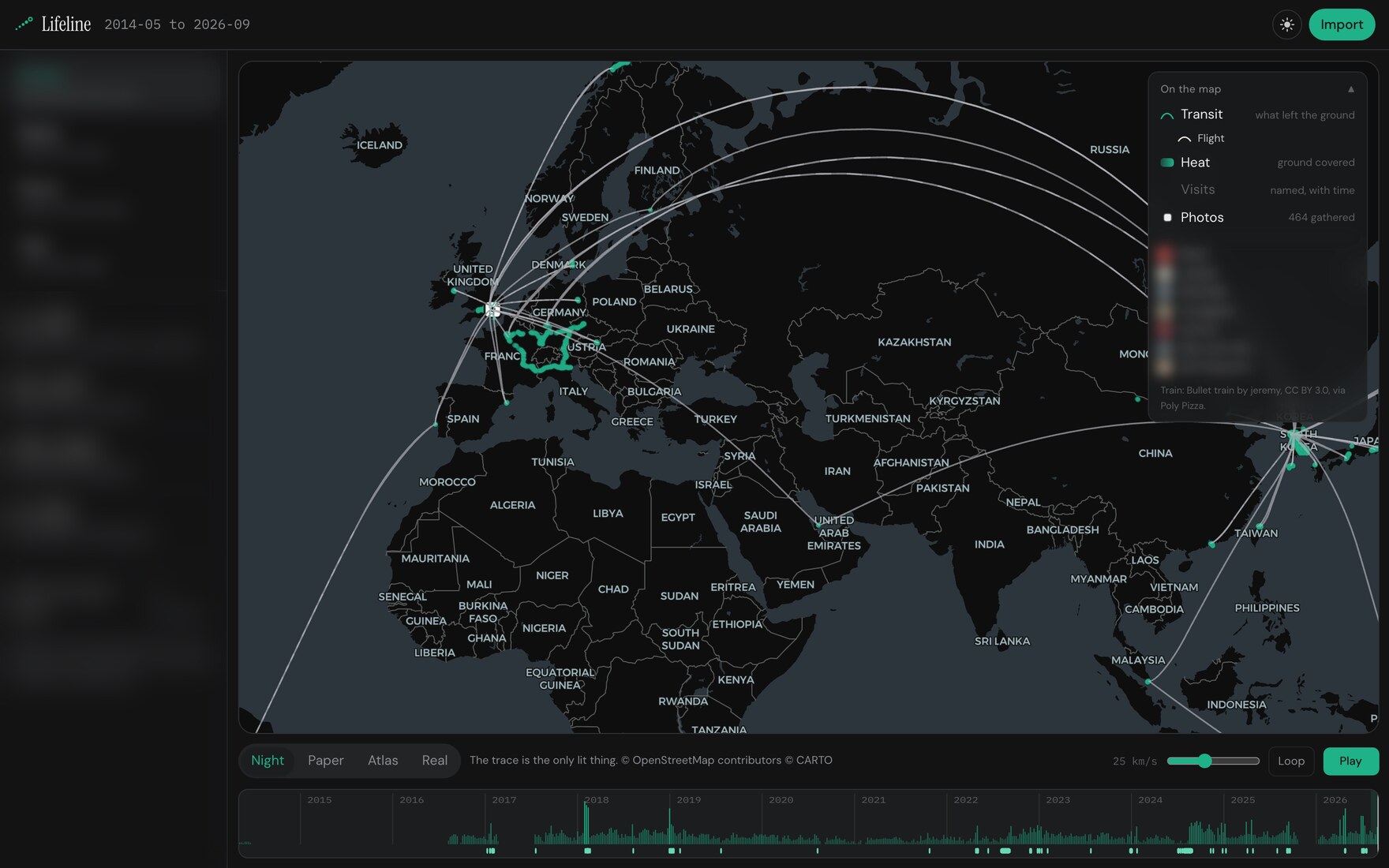
Was Lifeline zeichnet
-
Überall, auf einen Blick
Jede je erfasste Position, als Heatmap über deinen Wegen. Jahre davon auf einem Bildschirm.
-
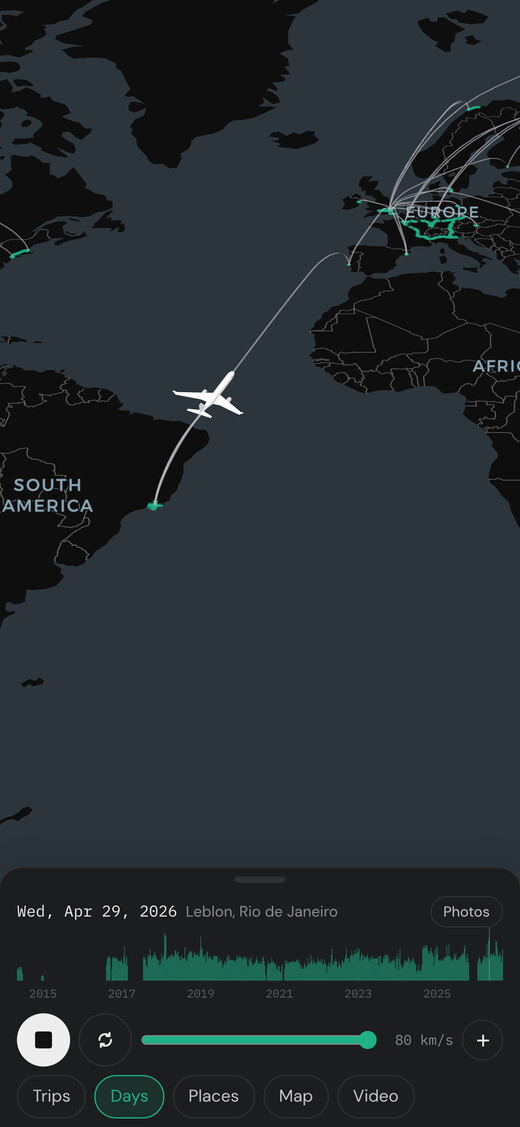
Die Wiedergabe
Drück auf „Abspielen“, und die Karte folgt dir im gewählten Tempo. Sie neigt sich, um beim Flug das Flugzeug und bei der Fahrt die Straße im Blick zu behalten.
-
Reisen und Orte
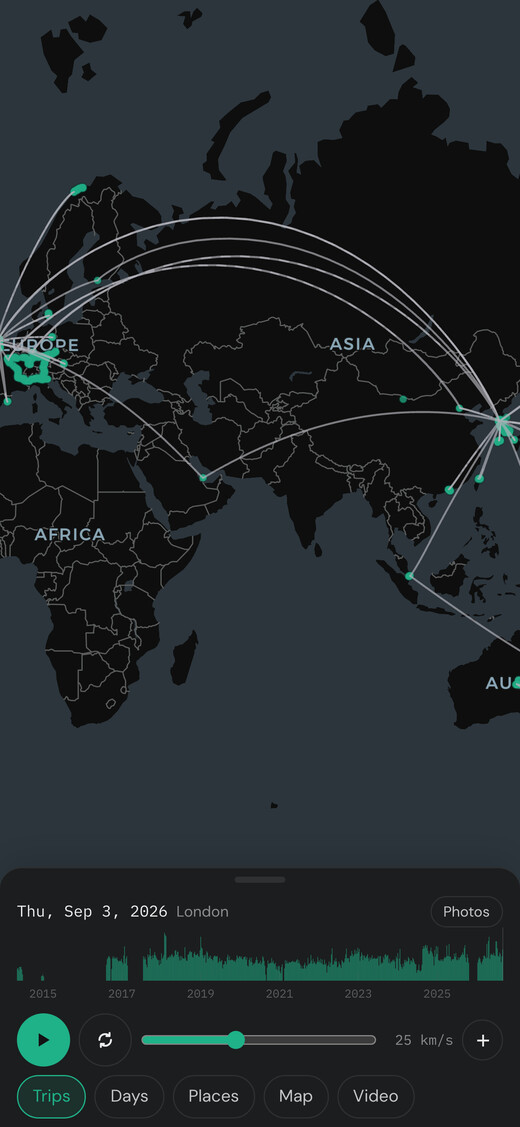
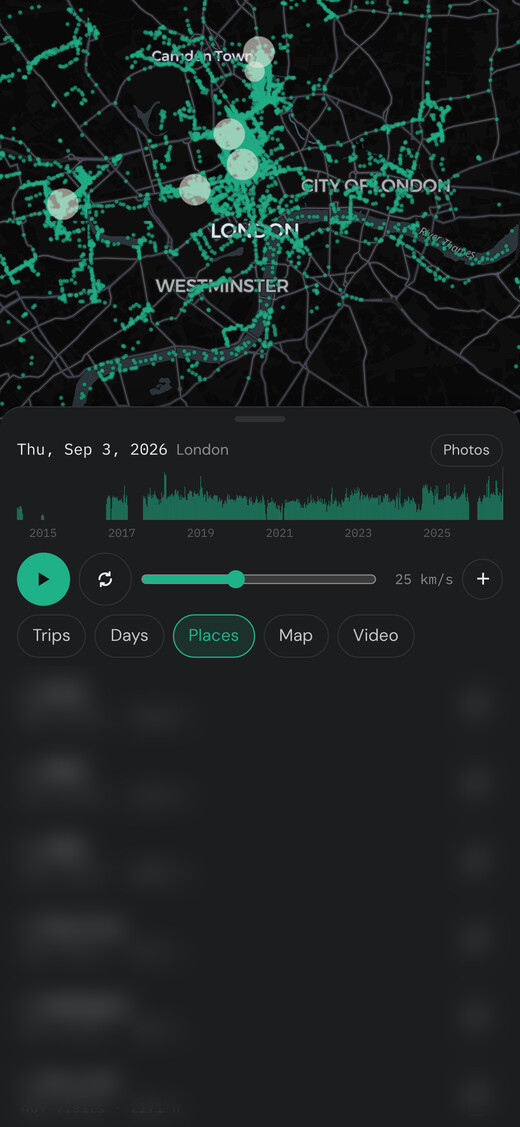
Deine Zeit fern von zu Hause, ganz von selbst ermittelt – wohin, wie lange, wie weit von zu Hause – und die Orte, zu denen du immer wieder zurückgekehrt bist, sortiert nach den Stunden, die du dort verbracht hast.
-
Ein Tag
Jeder Tag als eine einzige Linie, daneben die Zahlen des Tages und eine Schaltfläche, die dieses Datum in Google Fotos öffnet.
Deinen Export erstellen
Google erstellt die Datei auf deinem Smartphone. Beim ersten Öffnen führt dich die App durch diese Schritte.

Google Maps öffnen
Tippe oben rechts auf dein Profilbild.
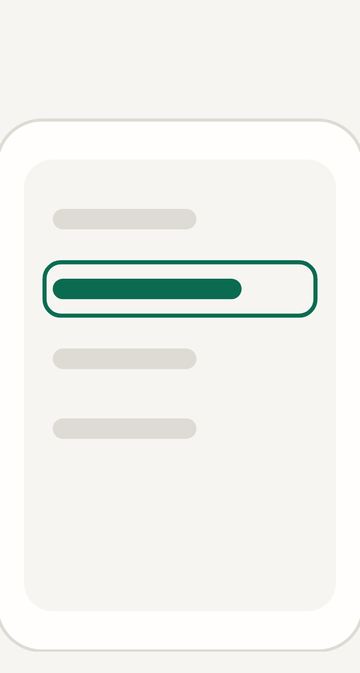
Meine Zeitachse
Tippe im geöffneten Menü auf „Meine Zeitachse“.
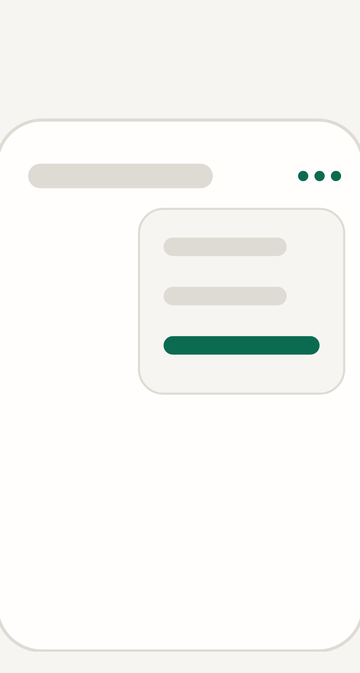
Einstellungen für Standortverlauf und Datenschutz
Tippe oben rechts auf das Dreipunkt-Menü und dann auf „Einstellungen für Standortverlauf und Datenschutz“.

Zeitachsendaten exportieren
Scrolle ganz nach unten und tippe darauf. Google Maps erstellt eine Datei namens Timeline.json.

In Lifeline öffnen
Teile sie auf dem iPhone mit der App oder öffne sie auf dem Mac.
Was Lifeline nie tut
Kein Konto, kein Login, kein Server von uns. Es gibt nichts, wofür du dich registrieren oder anmelden musst.
Keine Standortberechtigung. Lifeline fragt das Gerät nie, wo du bist; es liest eine Datei, die du schon hast.
Dein Export bleibt auf dem Gerät, auf dem er geöffnet wurde. Nichts wird hochgeladen, und keine deiner Koordinaten wird jemals irgendwo nachgeschlagen.
Keine Analyse, keine Werbung, kein Tracking. Das Einzige, was die App aus dem Netz anfordert, ist die Karte darunter.
Support
Fragen, Probleme und Wünsche: github.com/seonglae.
Wenn du ein Problem meldest, nenne die App-Version und das Betriebssystem. Dein Export, Screenshots deiner Orte und alles andere Private gehören nicht in einen öffentlichen Bericht.