這些年,你走過的每個地方。
Google 地圖一直在為你記錄時間軸。Lifeline 把它畫出來:每條路、每趟航班、每個你一再回去的地方。匯出的檔案只在你的裝置上讀取,不會離開裝置。
免費。不需要帳戶、不用訂閱,也沒有任何需要登入的地方。
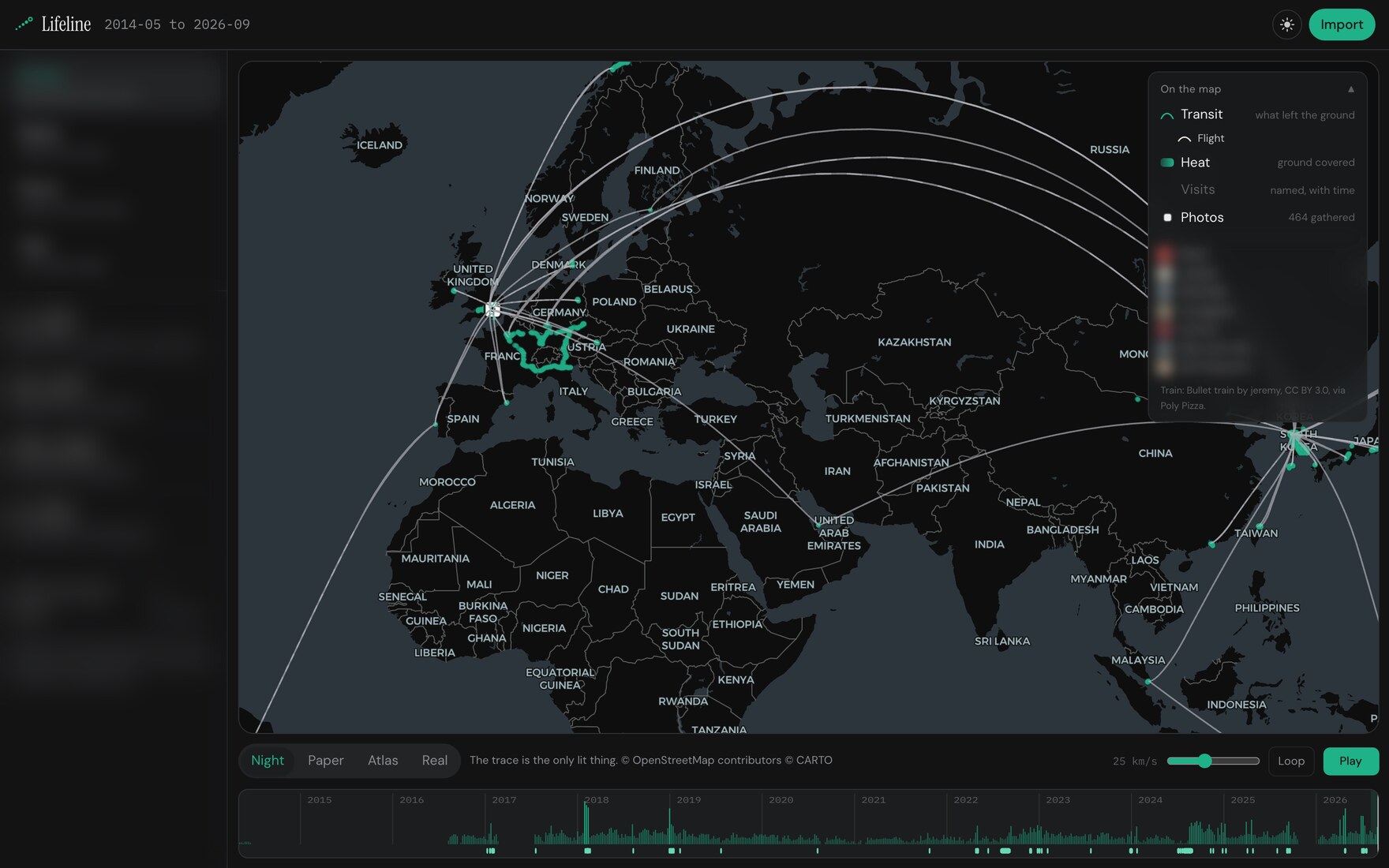
它會畫出什麼
-
去過的每個地方,一次看盡
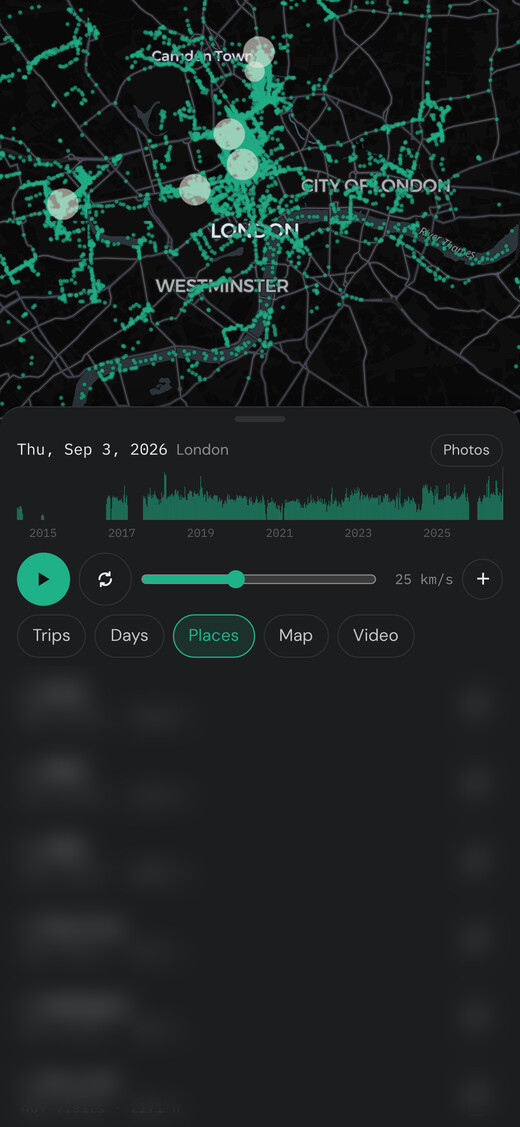
所有記錄過的位置,以熱度圖呈現在你走過的地方。好幾年的足跡,一個畫面就看完。
-
重播
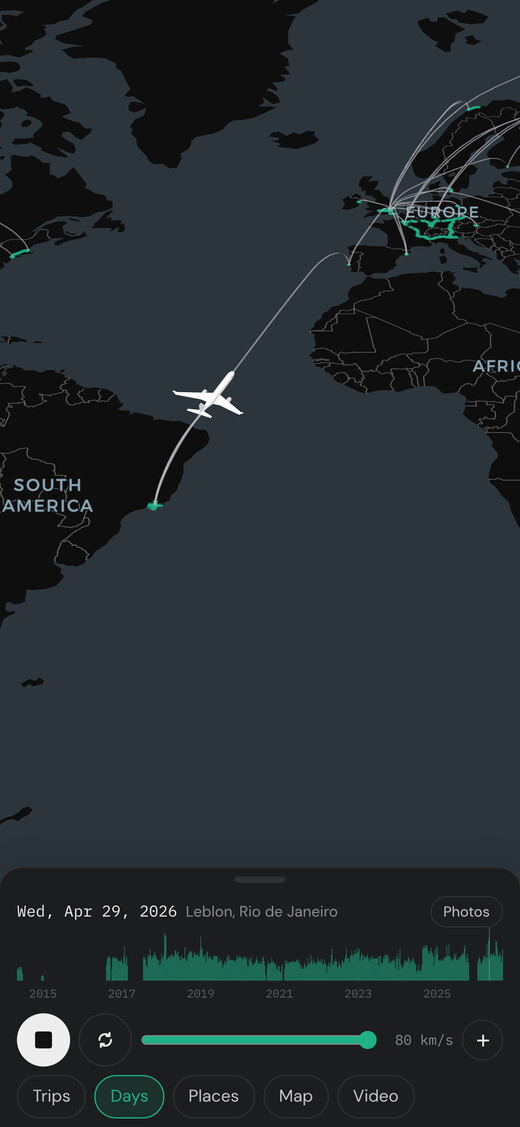
按下播放,地圖就會以你選擇的速度跟著你移動;飛行時傾斜視角看著飛機,開車時看著道路。
-
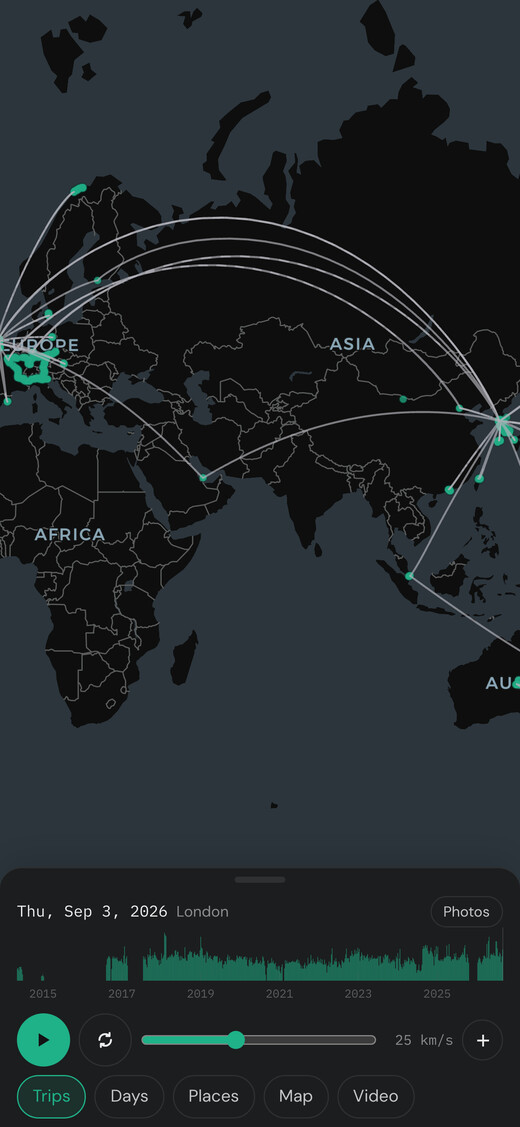
旅程和地點
自動找出你離家的時光:去了哪裡、待了多久、離家多遠;還有你一再回去的地方,依停留時數排名。
-
一天
任何一天都畫成一條線,旁邊列出當天的數據,還有一個按鈕可在 Google 相簿中開啟那一天。
如何匯出檔案
檔案由 Google 在你的手機上產生。第一次開啟 App 時,App 會一步步帶你完成。

開啟 Google 地圖
輕觸右上方的個人資料相片。

你的時間軸
在開啟的選單中,輕觸「你的時間軸」。

位置和隱私權設定
輕觸右上方的「更多」圖示(三個點),再輕觸「位置和隱私權設定」。

匯出時間軸資料
捲動至底部並輕觸這個選項。Google 地圖會產生名為 Timeline.json 的檔案。

在 Lifeline 中開啟
在 iPhone 上分享到 App,或在 Mac 上開啟。
它絕不會做的事
沒有帳戶、不用登入,也沒有我們的伺服器。沒有需要註冊的東西,也沒有需要登入的地方。
不要求位置權限。Lifeline 從不向裝置詢問你在哪裡;它讀取的是你已經擁有的檔案。
匯出的檔案只會留在開啟它的裝置上。不會上傳任何內容,你的座標也絕不會拿去任何地方查詢。
沒有分析、沒有廣告、沒有追蹤。App 唯一會向網路索取的,就是底圖。
支援
疑問、問題和需求:github.com/seonglae.
回報問題時,請註明 App 版本和作業系統。請勿在公開回報中附上你的匯出檔、顯示你地點的螢幕截圖,或其他任何私人內容。