Años de camino recorrido.
Google Maps lleva tiempo guardando una cronología por ti. Lifeline la dibuja: cada carretera, cada vuelo, cada lugar al que volvías una y otra vez. El archivo exportado se lee en tu dispositivo y nunca sale de él.
Gratis. Sin cuenta, sin suscripción, sin nada en lo que iniciar sesión.
Qué dibuja
-
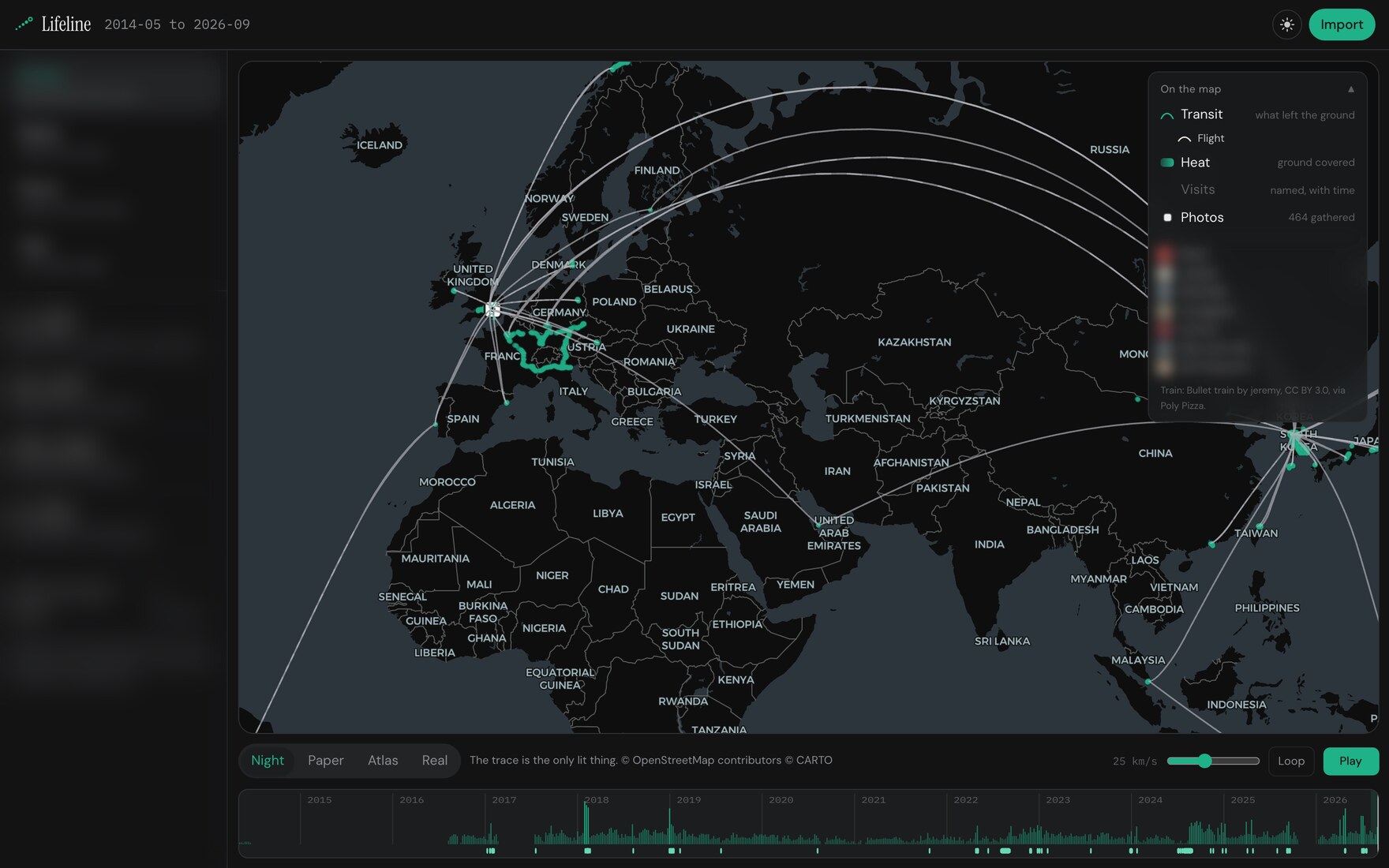
Todos tus lugares, de un vistazo
Cada posición registrada, como un mapa de calor sobre el terreno que recorriste. Años de datos en una sola pantalla.
-
La reproducción
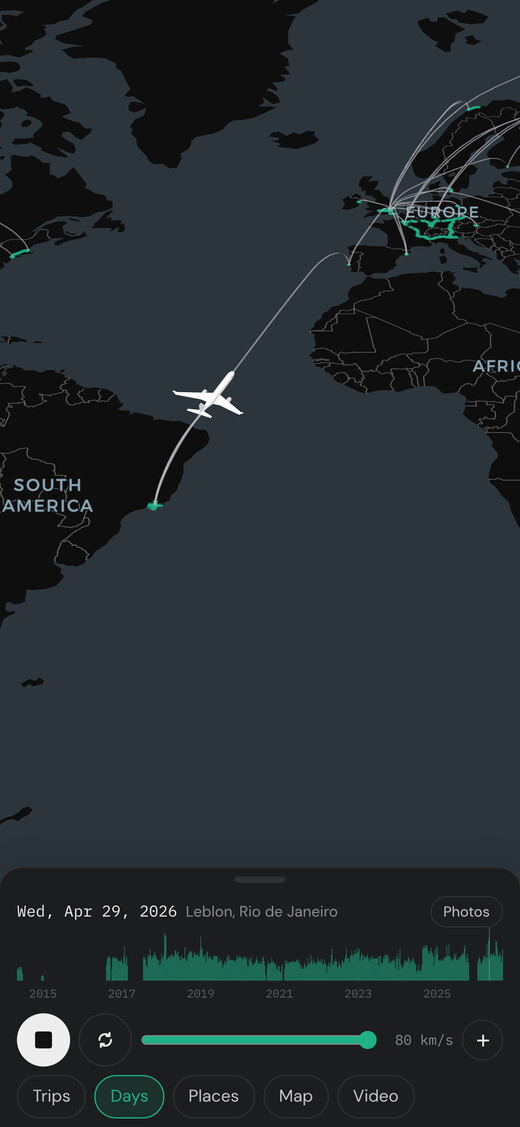
Pulsa Reproducir y el mapa te sigue a la velocidad que elijas, inclinándose para mirar el avión en un vuelo y la carretera en un viaje por carretera.
-
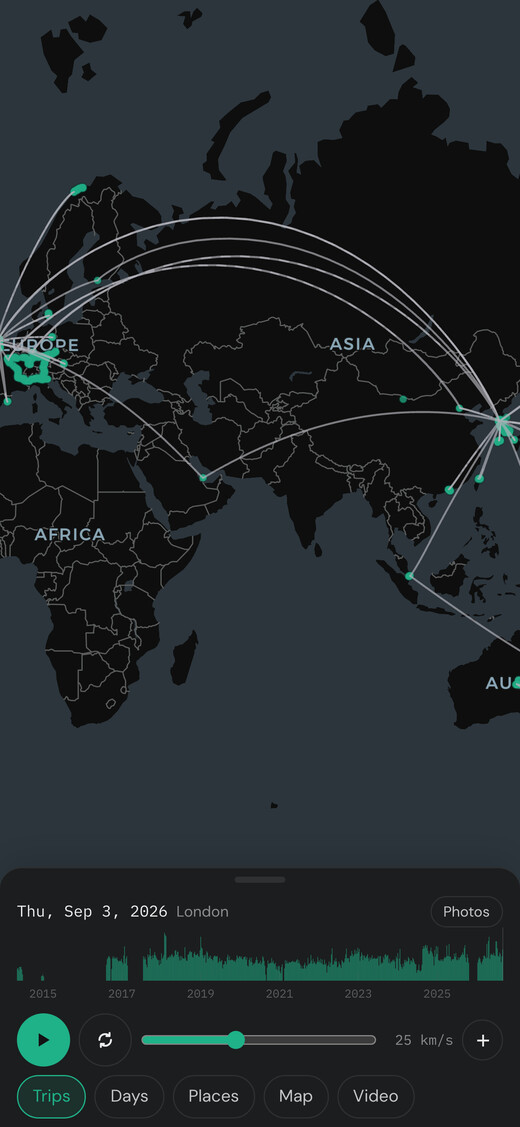
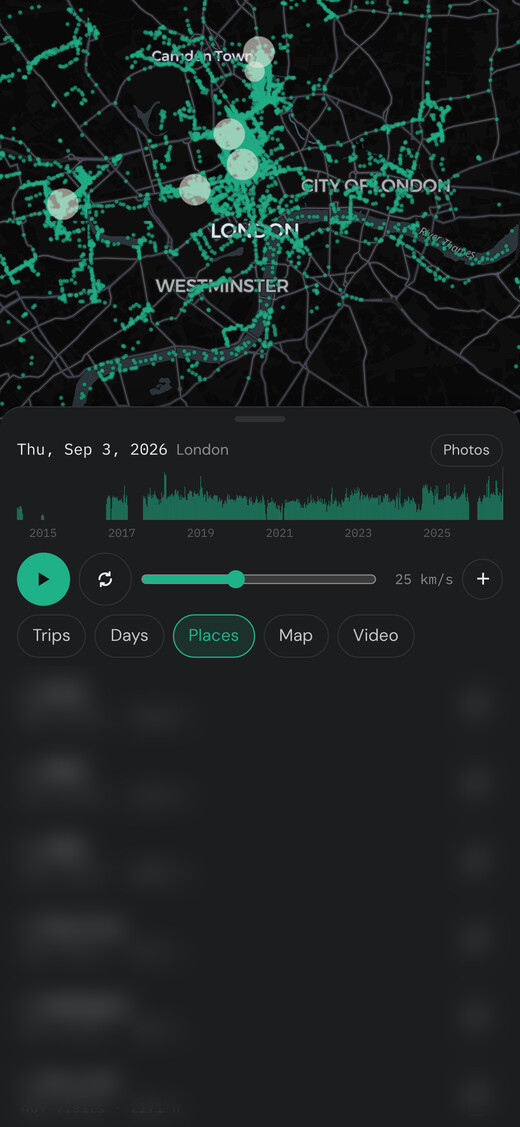
Viajes y lugares
El tiempo fuera de casa, calculado por sí solo —adónde fuiste, cuánto tiempo, a qué distancia de casa—, y los lugares a los que volvías una y otra vez, ordenados por las horas que pasaste en ellos.
-
Un día
Cualquier día como una sola línea, con las cifras del día al lado y un botón que abre esa fecha en Google Fotos.
Cómo exportar tus datos
Google crea el archivo en tu teléfono. La app te guía por estos pasos la primera vez que la abres.

Abre Google Maps
Arriba a la derecha, toca tu imagen de perfil o inicial.

Tu cronología
En el menú que se abre, toca Tu cronología.

Ajustes de ubicación y privacidad
Arriba a la derecha, toca Más (los tres puntos) y luego Ajustes de ubicación y privacidad.

Exportar datos de la cronología
Desplázate hasta abajo y toca esa opción. Google Maps crea un archivo llamado Timeline.json.

Ábrelo en Lifeline
En el iPhone, compártelo con la app; en el Mac, ábrelo.
Lo que nunca hace
Sin cuenta, sin inicio de sesión, sin servidores propios. No hay nada en lo que registrarse ni en lo que iniciar sesión.
Sin permiso de ubicación. Lifeline nunca pregunta al dispositivo dónde estás; lee un archivo que ya tienes.
Tu archivo exportado se queda en el dispositivo en el que se abrió. No se sube nada y ninguna de tus coordenadas se consulta en ningún sitio.
Sin analíticas, sin publicidad, sin seguimiento. Lo único que la app pide a la red es el mapa de fondo.
Ayuda
Preguntas, problemas y peticiones: github.com/seonglae.
Al informar de un problema, indica la versión de la app y el sistema operativo. No incluyas en un informe público tu archivo exportado, capturas de pantalla de tus lugares ni nada más que sea privado.