何年分もの、あなたの足跡。
Google マップはこれまでずっと、あなたのタイムラインを記録してきました。Lifelineはそれを描きます。通った道、乗ったフライト、何度も訪れた場所まで。エクスポートしたファイルはデバイスの中だけで読み込まれ、外部に送信されることはありません。
無料。アカウントも、サブスクリプションも、サインインも不要です。
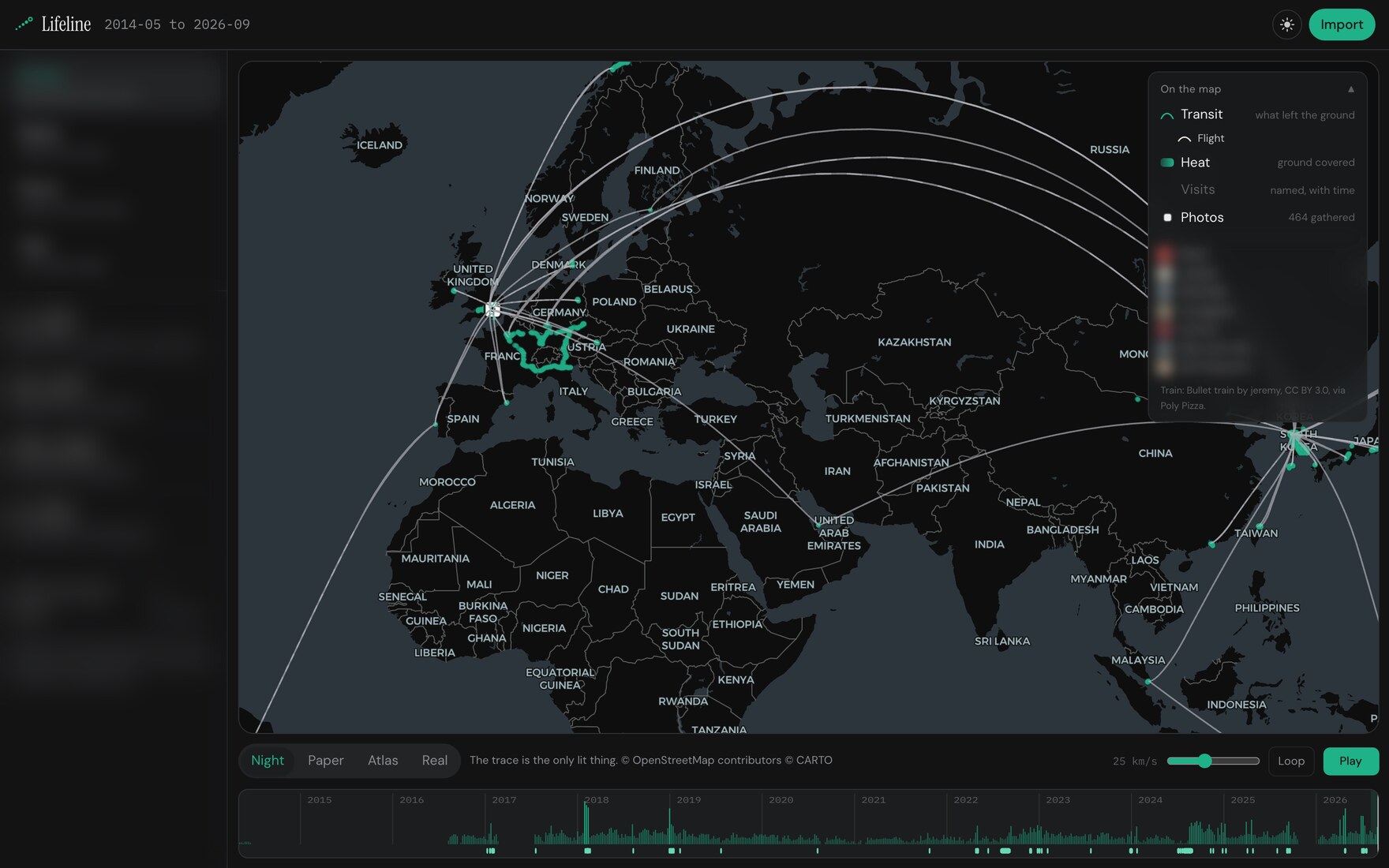
描くもの
-
訪れた場所すべてをひと目で
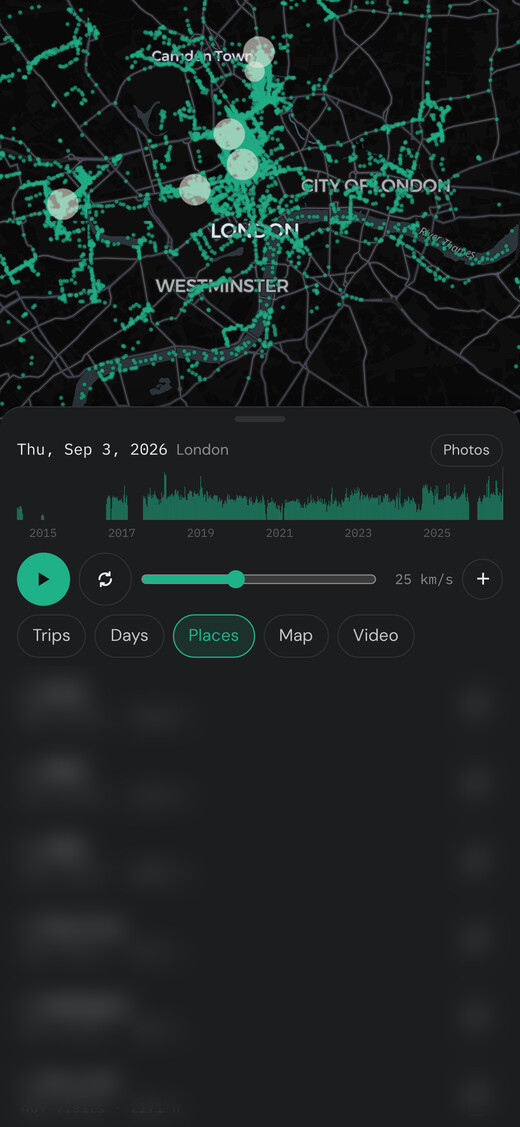
これまでに記録されたすべての位置を、訪れた範囲の上にヒートマップで描きます。何年分も1つの画面に。
-
リプレイ
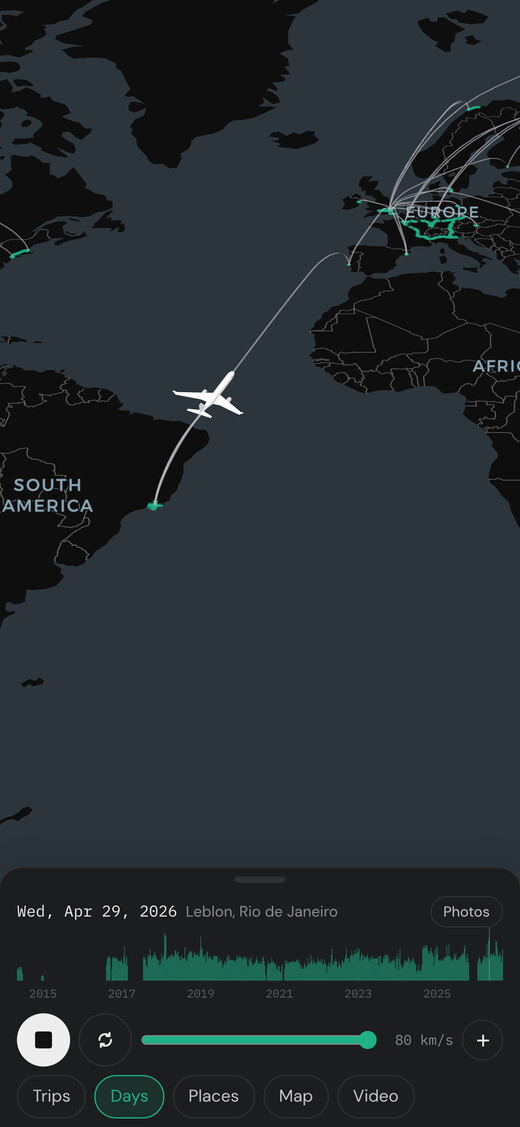
再生を押すと、地図が選んだ速度であなたを追いかけます。フライト中は飛行機を、ドライブ中は道路を見るように傾きます。
-
旅行と場所
家を離れていた時間を自動で割り出します。どこへ、どれくらいの期間、家からどれだけ遠くへ行ったか。そして何度も戻った場所を、過ごした時間の順に並べます。
-
ある1日
どの日も1本の線で描きます。横にはその日の数値と、その日付をGoogle フォトで開くボタンがあります。
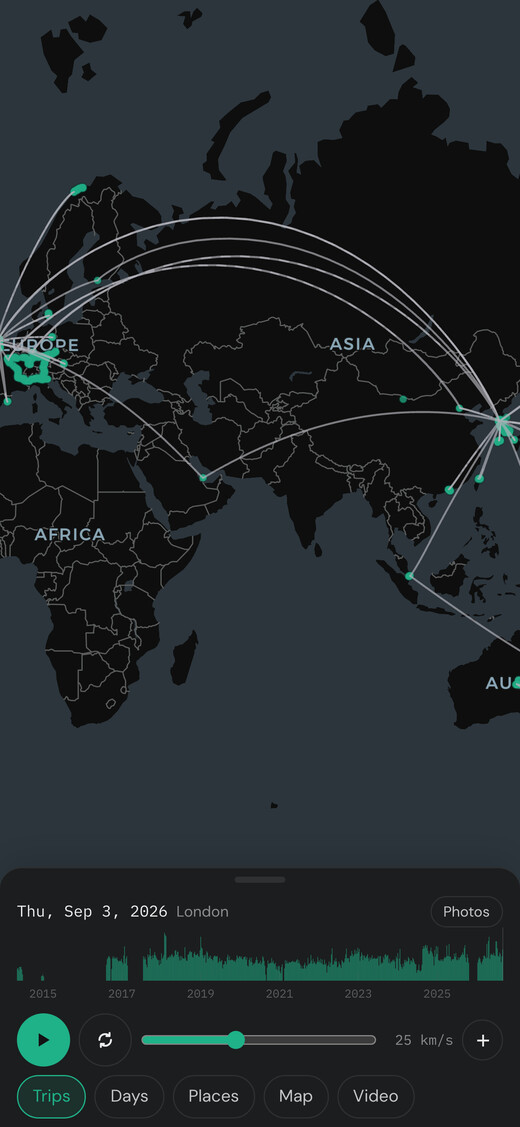
ファイルのエクスポート方法
ファイルはGoogleがスマートフォン上で作成します。アプリを初めて開いたときに、この手順を案内します。

Google マップを開く
右上のプロフィール写真をタップします。

タイムライン
開いたメニューで「タイムライン」をタップします。

位置情報とプライバシーの設定
右上のその他アイコン(…)をタップし、「位置情報とプライバシーの設定」をタップします。

タイムライン データをエクスポート
一番下までスクロールしてタップします。Google マップがTimeline.jsonというファイルを作成します。

Lifelineで開く
iPhoneではアプリに共有し、Macではアプリで開きます。
しないこと
アカウントも、ログインも、私たちのサーバーもありません。登録するものも、サインインするものもありません。
位置情報の許可は求めません。Lifelineはデバイスに現在地を尋ねることはなく、すでに手元にあるファイルを読み込みます。
エクスポートしたファイルは、開いたデバイスから外に出ません。何もアップロードされず、あなたの座標がどこかに照会されることも一切ありません。
分析も、広告も、トラッキングもありません。アプリがネットワークに要求するのは、背景の地図だけです。
サポート
質問、問題、要望:github.com/seonglae.
問題を報告するときは、アプリのバージョンとOSを記載してください。エクスポートしたファイル、あなたの場所が写ったスクリーンショットなど、個人的なものは公開の報告に含めないでください。