Des années de chemin parcouru.
Google Maps garde pour vous l’historique de vos trajets. Lifeline le dessine — chaque route, chaque vol, chaque lieu où vous revenez sans cesse. L’export est lu sur votre appareil et n’en sort jamais.
Gratuit. Pas de compte, pas d’abonnement, aucune connexion.
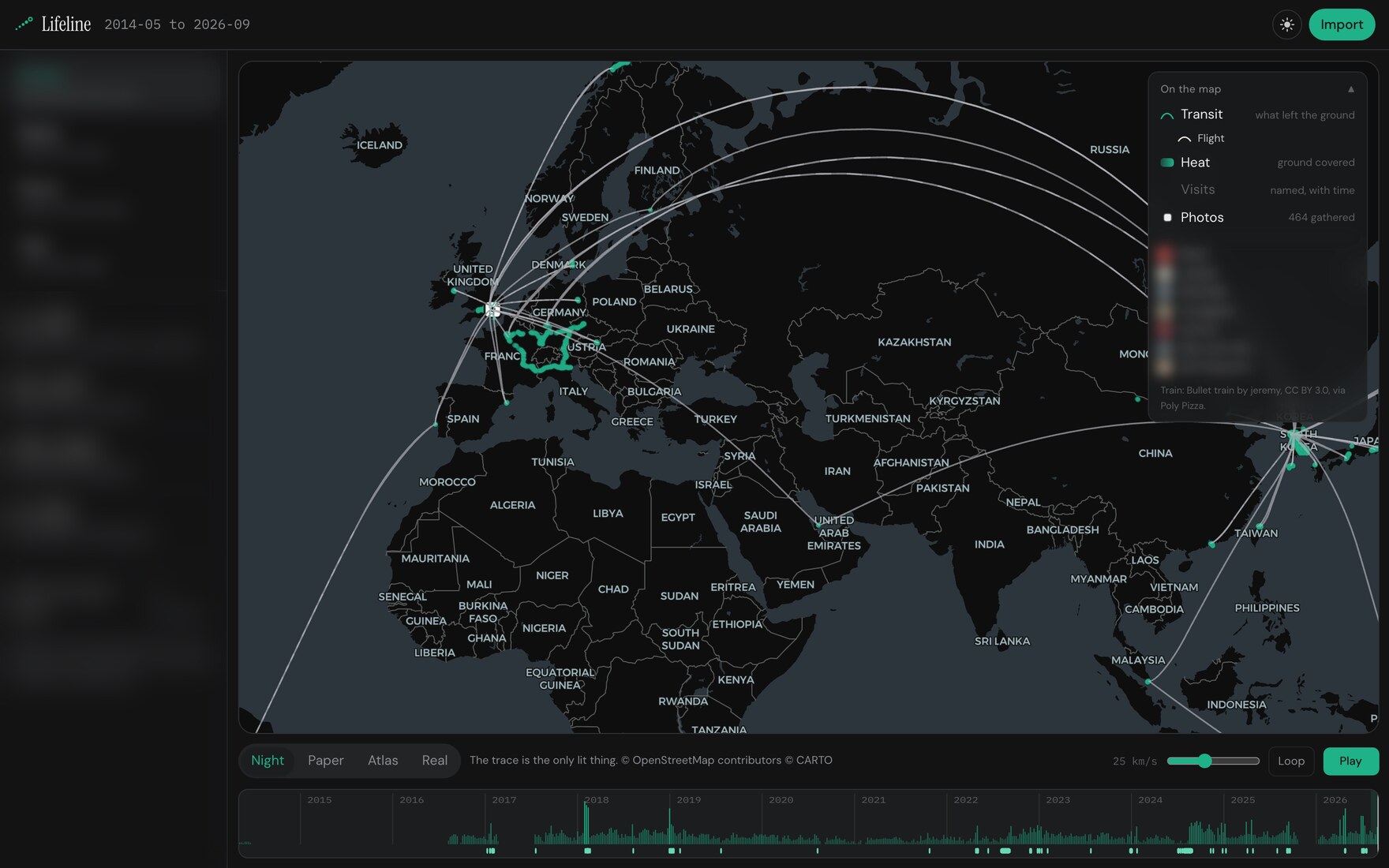
Ce que l’app dessine
-
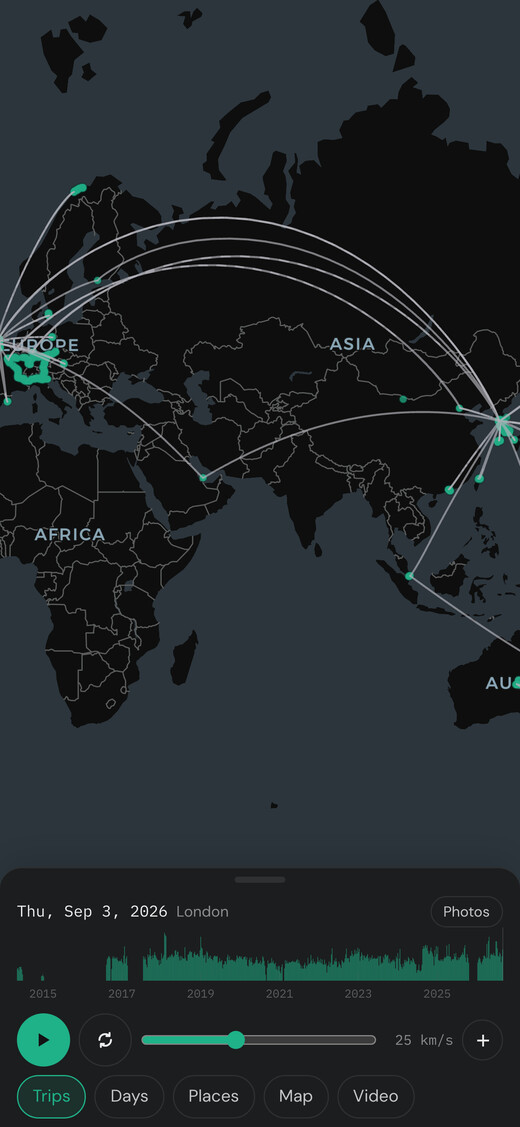
Partout, d’un coup d’œil
Chaque position jamais enregistrée, en carte de chaleur sur le terrain parcouru. Des années sur un seul écran.
-
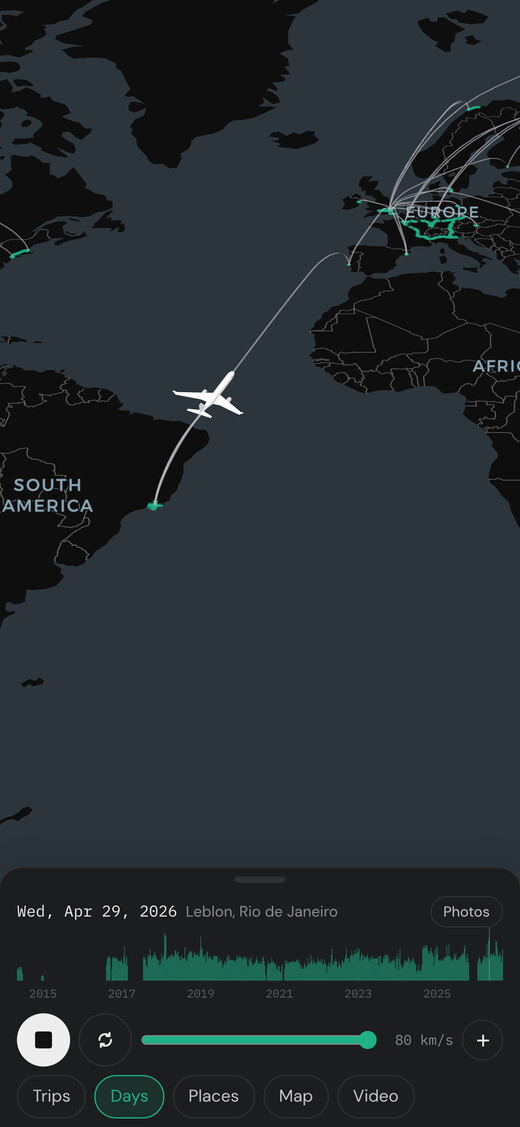
Revoir
Appuyez sur Lire et la carte vous suit à la vitesse choisie, en s’inclinant pour regarder l’avion pendant un vol et la route pendant un trajet en voiture.
-
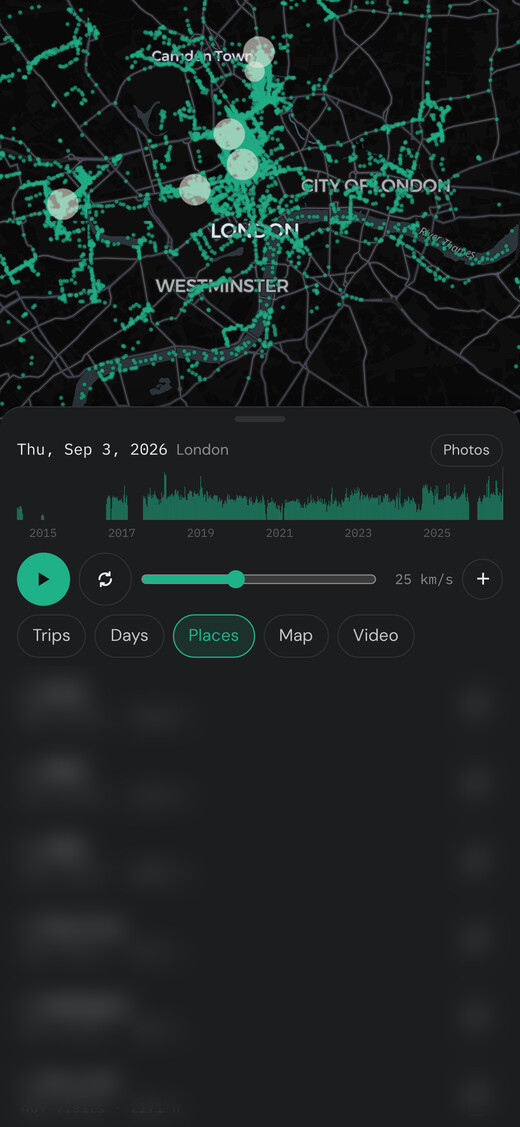
Voyages et lieux
Vos voyages, reconstitués automatiquement — destination, durée, distance depuis chez vous — et les lieux où vous revenez sans cesse, classés selon les heures que vous y avez passées.
-
Une journée
N’importe quel jour sous la forme d’une seule ligne, avec les chiffres du jour à côté et un bouton qui ouvre cette date dans Google Photos.
Obtenir votre export
Google crée le fichier sur votre téléphone. L’app vous guide pas à pas la première fois que vous l’ouvrez.

Ouvrir Google Maps
Appuyez sur votre photo de profil en haut à droite.
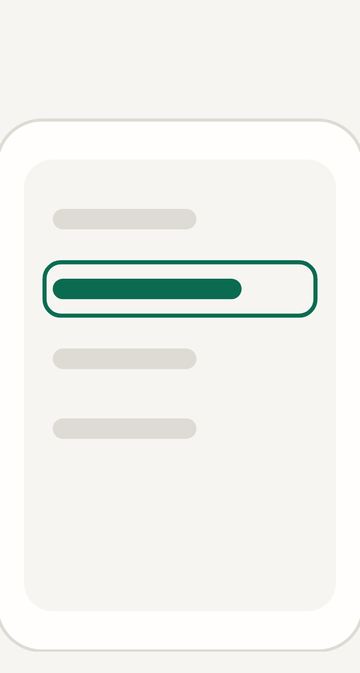
Vos trajets
Dans le menu qui s’ouvre, appuyez sur Vos trajets.
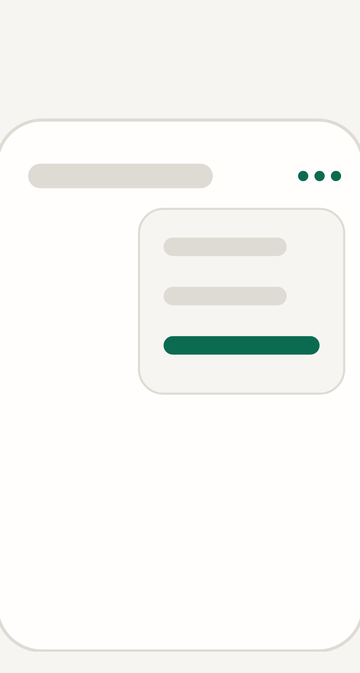
Paramètres de localisation et de confidentialité
En haut à droite, appuyez sur Plus (les trois points), puis sur Paramètres de localisation et de confidentialité.

Exporter les données de Vos trajets
Faites défiler jusqu’en bas et appuyez dessus. Google Maps crée un fichier nommé Timeline.json.

Ouvrir dans Lifeline
Sur iPhone, partagez-le vers l’app ; sur Mac, ouvrez-le.
Ce que l’app ne fait jamais
Pas de compte, pas de connexion, pas de serveur à nous. Il n’y a rien à quoi s’inscrire ni à quoi se connecter.
Aucune autorisation de localisation. Lifeline ne demande jamais à l’appareil où vous êtes ; elle lit un fichier que vous avez déjà.
Votre export reste sur l’appareil où il a été ouvert. Rien n’est envoyé en ligne, et aucune de vos coordonnées n’est jamais recherchée où que ce soit.
Pas d’analyse d’audience, pas de publicité, pas de pistage. La seule chose que l’app demande au réseau, c’est le fond de carte.
Assistance
Questions, problèmes et demandes : github.com/seonglae.
Pour signaler un problème, indiquez la version de l’app et le système d’exploitation. Ne mettez ni votre export, ni des captures d’écran de vos lieux, ni rien d’autre de privé dans un signalement public.